
Éditeur de pages
Les pages constitueront généralement la plus grande partie éditorialisée (hors SIT) de votre site internet. Pour les éditer, rendez-vous dans l’onglet Pages 😮 puis cliquez sur l’une de vos pages ou ajoutez-en une nouvelle.
Interface des pages
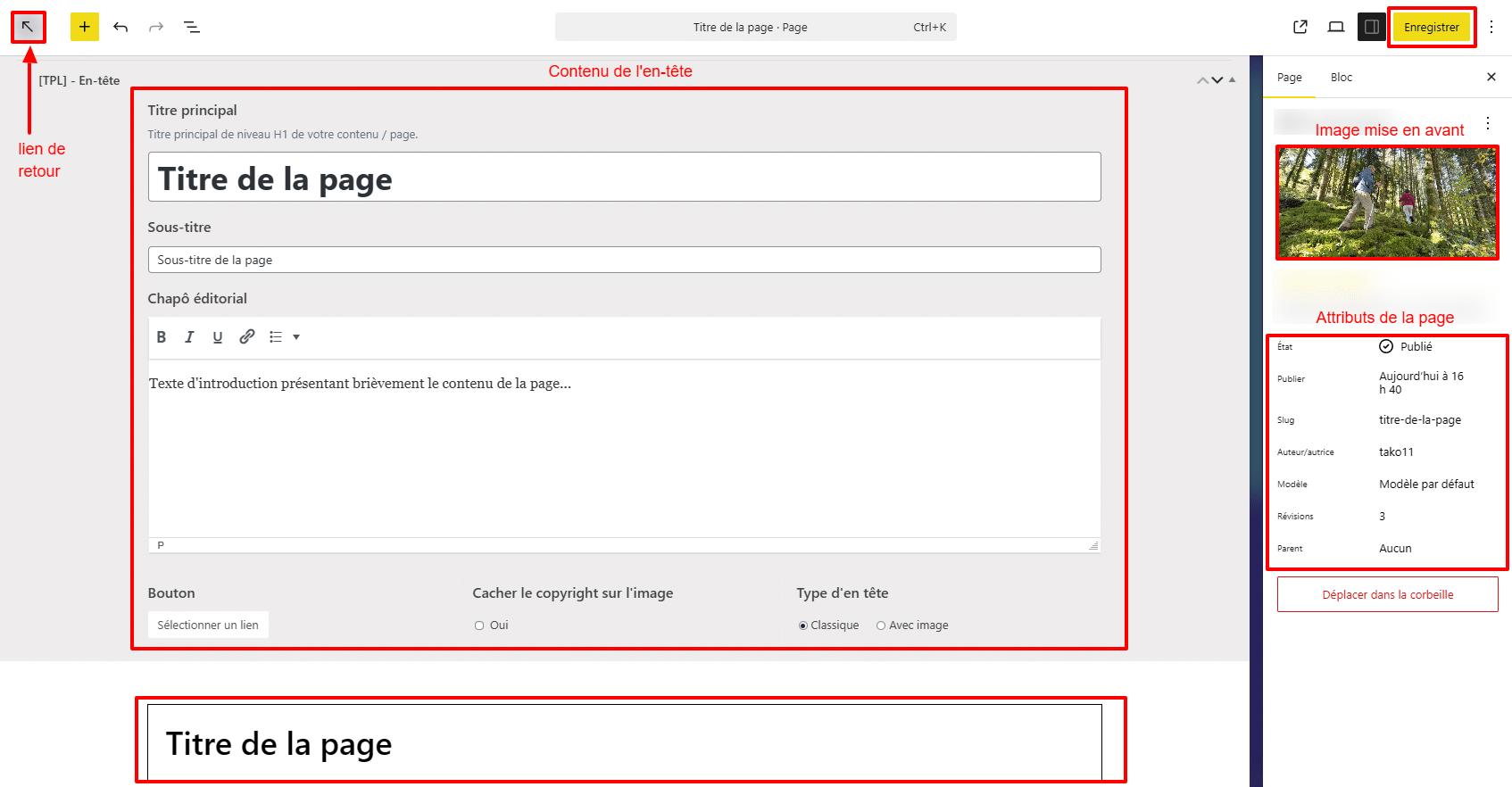
Une fois dans l’éditeur de page, le menu classique de WordPress disparaît pour laisser toute la place à l’éditeur (Gutenberg). Pour revenir à la liste des pages, cliquez sur le logo tout en haut à gauche. Dans la partie centrale, vous trouverez d’abord tout le contenu destiné à l’en-tête de la page suivi du titre « technique » de la page. Sur la partie droite, vous aurez l’image mise en avant (image principale représentant la page et pouvant servir parfois dans l’en-tête) suivi des attributs de la page.
Titres de la page
Vous pouvez commencer par entrer le titre technique de la page, qui sera court et parlant, c’est ce titre qui apparaîtra dans la liste de vos pages ainsi que dans les différents menus du site. Le titre principal de l’en-tête, quant à lui, pourra être un peu plus éditorialisé, un peu plus long et éventuellement orienté SEO, c’est lui qui apparaîtra en haut de la page sur le site internet.
💡 Exemple : Pour une page d’agenda d’un territoire, le titre technique pourra être « Agenda » alors que le titre principal peut être « Tous les événements du territoire ».
Contenu d’en-tête
Dans le contenu de l’en-tête, en plus du titre principal, vous trouverez souvent un sous-titre, un texte d’introduction et si besoin un bouton permettant de faire un lien interne ou externe au site. Vous aurez également dans la plupart des cas plusieurs choix dans le type d’en-tête à utiliser pour la page en question (en-tête sur fond coloré, avec une image ou autre). Dans le cas d’une en-tête avec image, c’est systématiquement l’image mise en avant qui sera utilisée.
Attributs de la page
-
- État vous permet de régler la visibilité de votre page. Une page publique sera visible par tous, une page privée ne sera visible que par les utilisateurs connectés. L’option protégée par mot de passe demandera un mot de passe à l’internaute qui cherche à consulter la page sur le site.
- Slug: Ici se trouve l’ URL de votre page sur internet. Vous pouvez le modifier mais attention : tout changement de l’URL peut potentiellement casser les liens ayant déjà été fait vers votre page 😳 donc à utiliser plutôt en début de projet.
- Modèle : Permet de choisir un modèle spécifique pour la page en question. Utile seulement dans certains cas très particuliers.
- Parent : Pour définir la page parente et l’ordre de celle-ci dans l’arborescence de l’administration. On utilisera plutôt la liste des pages pour organiser notre arborescence donc l’option n’est pas forcément utile ici.
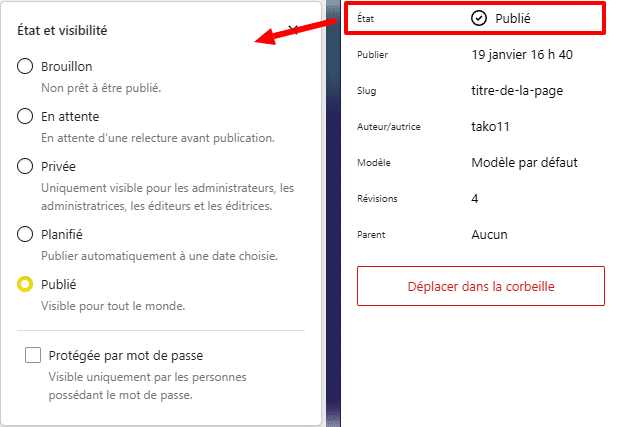
Enfin, tout en haut à droite, vous verrez un bouton Enregistrer (ou Publier s’il s’agit d’une nouvelle page) permettant de sauvegarder vos modifications.
Système de Blocs
Le contenu de chaque page en tant que tel sera constitué de blocs. Les blocs sont des éléments indépendants qui vont s’empiler les uns au dessus des autres pour constituer votre page. Ce système permet d’avoir une certaine liberté dans la création et la présentation de votre page sans avoir à vous poser la question de la mise en page de chacun des éléments constituant votre page. La présentation est ainsi toujours maitrisée, notamment sur mobile, et la création de contenu s’en trouve pour vous facilitée. 😎
Ajouter un bloc
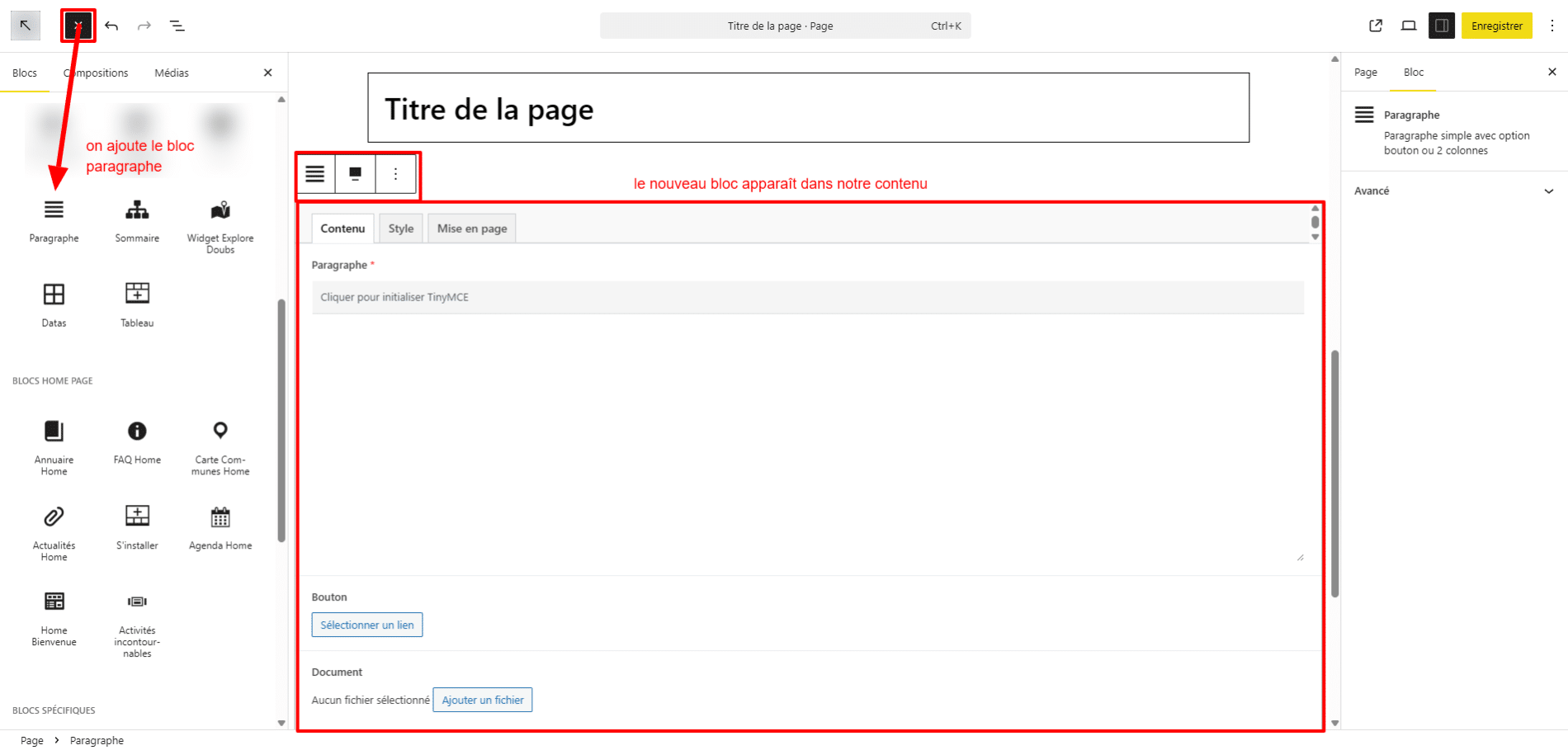
Pour ajouter un bloc à votre page, cliquer sur le + en haut à gauche ou celui au centre en bas du contenu. Ajoutez un bloc paragraphe. Le nouveau bloc apparaît au centre dans le contenu de votre page, vous pouvez dès lors éditer son contenu (voir Les blocs en détail).
❗ Si vous êtes sur une ancienne version de YataPress, l’édition du contenu d’un bloc se fera par défaut dans la colonne de droite. Vous pourrez néanmoins passer l’éditeur au centre en cliquant sur l’icone Crayon du bloc. Recliquez sur l’icone œil pour revenir à l’aperçu en zone centrale et l’édition sur la droite.
Dupliquer, ranger, supprimer
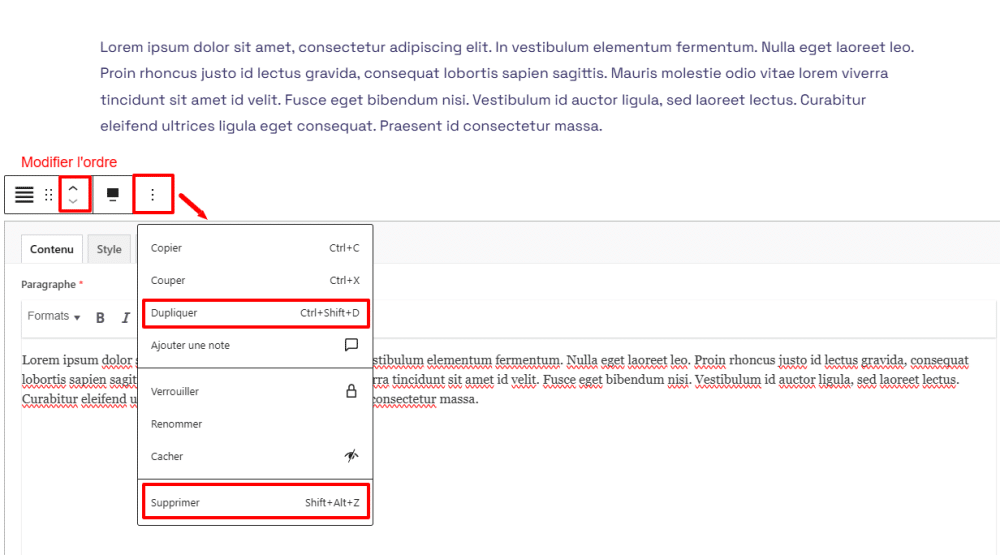
Dupliquons notre bloc en cliquant sur le bouton des options (3 points verticaux) puis Dupliquer. Un bloc identique est maintenant situé sous notre premier bloc, il est sélectionné par défaut. Pour repasser sur l’autre bloc, cliquez simplement sur celui-ci.
Pour changer la position d’un bloc, cliquez sur les flèches haut ou bas, le bloc change alors de place.
Pour supprimer le bloc, cliquer sur les options (3 points verticaux) puis Supprimer. Lors de l’ajout d’un bloc, le nouveau bloc se place juste sous le bloc actuellement sélectionné.
Vue en liste
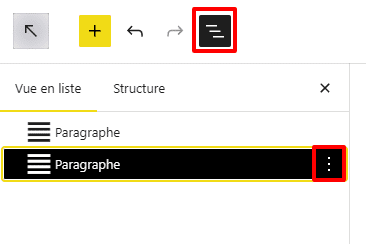
En haut à gauche de la page se trouve la vue en liste (icone 3 traits située à droite des flèches). Cette vue permet de voir d’un coup d’œil et d’accéder à la totalité des blocs présents sur la page. On retrouve pour chaque chaque bloc le bouton d’option permettant de dupliquer ou de supprimer. On peut aussi dans cette liste réorganiser l’ordre des blocs en glisser déposer.
Enfin, la fonction Renommer vous permet de renommer l’intitulé des blocs dans la liste et ainsi de vous y retrouver plus facilement.